

شناخت عجایب هفتگانه جهان همواره یکی از علایق ما بوده است. در این مطلب شما با عجایب هفتگانه دنیای مدرن آشنا خواهید شد.
این فهرست توسط انجمن مهندسان عمران
آمریکا تهیه شده است:
۱- تونل
مانش (Channel Tunnel):

این تونل که ۵۳ کیلومتر طول دارد انگلیس
را به فرانسه متصل می کند. این تونل در
عمق ۴۰ متری دریا و با صرف هزینه ای حدود
۶ میلیارد پوند در سال ۱۹۹۴ در کاله
فرانسه افتتاح گردید.
۲- برج سی ان (CN Tower):

این برج مخابراتی در تورنتو کانادا در سال
۱۹۷۶ ساخته شد. در سال ۲۰۱۲ این برج سومین
برج بلند جهان با ارتفاع ۵۵۳٫۳ متر شناخته
شد.
۳- ساختمان امپایر استیت (Empire State Building):

این ساختمان ۱۰۲ طبقه ای در سال ۱۹۳۱ در
نیویورک بازگشایی شد. این ساختمان در آن
دوران بلندترین ساختمان جهان بود.
۴- پل معلق گلدن گیت (Golden Gate Bridge):

این پل در سال ۱۹۳۷ روی تنگه گلدن گیت در
سانفرانسیسکو آمریکا ساخته شد. این پل
۱۳۰۰ متر طول و ۶۷ متر ارتفاع دارد.
۵- سد ایتایپو (Itaipu Dam):

این سد در مرز برزیل و پاراگوئه در
بزرگترین نیروگاه برقابی جهان واقع شده.
ساخت سد Itaipu که بیش از ۸ کیلومتر طول
دارد، در سال ۱۹۸۴ به پایان رسید. کشورهای
برزیل و پاراگوئه مشترکا از برق تولیدی
این سد استفاده می کنند. جالب است بدانید
این ۹۰% برق مورد نیاز پاراگوئه از این سد
تامین می شود.
۶- سیستم حفاظتی دریای شمال هلند (Netherlands North Sea Protection Works):

نزدیک به یک سوم هلند پایین تر از سطح
دریا قرار دارد! به همین دلیل این کشور
برای حفاظت از زمین های خود اقدام به ساخت
موانعی در برابر اقیانوس به منظور جلوگیری
از آب گرفتگی زمین ها، نمود. بخشی از این
سد که بیش از ۳۰ کیلومتر طول دارد مابین
سال های ۱۹۲۷ تا ۱۹۳۲ با نام Afsluitdijk
ساخته شد. این پروژه باور نکردنی به عنوان
یکی از شگفتی های دنیای امروزی شناخته شد.
۷- کانال پاناما (Panama Canal):

مسیر آبی بین المللی که بنام کانال پاناما مشهور است حدود ۷۷ کیلومترطول دارد و مسیر عبور کشتی ها از اقیانوس اطلس به اقیانوس آرام می باشد و باعث شده تا سفر این کشتی ها بیش از 9500 کیلومتر کاهش یابد. این کانال در سال های ۱۹۰۴ تا ۱۹۱۴ ساخته شد.
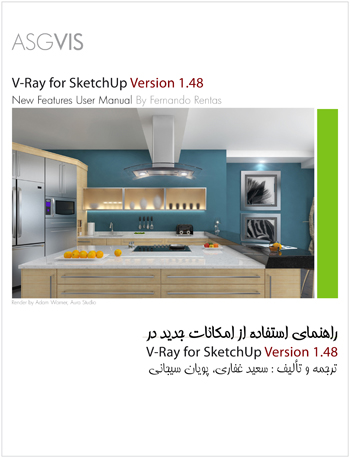
یکی از محبوبترین موترهای رندر گیری برای Google Sketchup ، V-Ray می باشد. از این رو کتاب های منتشر شده برای این نرم افزار را ترجمه و تالیف کردیم و آن را به صورت رایگان در اختیار شما علاقه مندان قرار می دهیم تا شاید در موفقیت و پیشرفت شما صحیم باشیم.
کتاب V-Ray for SketchUp Version 1.48 نوشته Fernando Rentas یکی از دوستان ماست، که ایشان به صورت حرفه ای در زمینه V-Ray فعالیت می کنند. ترجمه و تالیف این کتاب نیز به قلم مهندس سعید غفاری و مهندس پویان سیجانی انجام شده که امید واریم مفید واقع گردد.
کاربران sketchup در تمام زمینه ها ،V-Ray را به عنوان سریعترین و با قابلیت ترین ماشین رندر گیری می دانند که این نرم افزار کمکی زیر نظر گوگل توسعه یافته و امروزه به یکی از همکاران قدرتمند sketchup تبدیل شده است.
امکانات جدیدی در ورژن ۴۸و۱ به این نرم افزار اضافه شده که به کاربر امکان استفاده بیشتر و دقیق تر از نورها و سایه ها، ایجاد بافتهای متنوع از جمله خاک، لایه های مختلفی از مواد، تجزیه زمان با سرعت بالاتر و غیره را می دهد و خروجی به مراتب قوی تری را پدید می آورد.
برای بهره برداری از این امکانات جدید به شما پیشنهاد می کنیم این ورژن را نصب کنید و با مطالعه این بخش از کتاب با این روشها و امکانات آشنا شوید. بیش از هر چیز در این کتاب سعی بر آن شده که با توضیحات مختصر بحث های پیشین را تکمیل و موارد جدید را به شما آموزش دهیم.
يکي از مراکز تمدن قديم در آسيا،بين النهرين است ، که به وسيله رودخانه هاي دجله و فرات مشروب مي گردد،اين دو رود از کوههاي ارمنستان سرچشمه گرفته و با فاصله زيادي از يکديگر به طرف جنوب سرازير مي شوند و با سرعت زيادي از معابر عميق گذشته جلگه بين النهرين عليا را مشروب مي کنند،در حوالي بغداد فاصله دو رود از يکديگر در حدود سي کيلومتر است ولي از اين به بعد فاصله آنها از هم بيشتر شده و به اراضي جلگه هاي بين النهرين سفلي ميرسند،و در قورنه بهم پيوسته اروند رود را تشکيل مي هند و وارد خليج فارس مي شوند. بطوريکه اشاره گرديد سرزمين بين النهرين مرکز يکي از کهن ترين تمدن هاي اين منطقه نه تنها تاثيرعميقي بر اقوام و ملل همجوار داشته اند،بلکه از طرفي هم بي تاثير از آن ها نبوده اند،و نخستين تمدن شناخته شده اين سرزمين را سومريان تشکيل دادند.
سومر:
تقريبا در اوايل هزاره چهارم قبل از ميلاد مسيح حادثه اي عظيم در بين النهرين به وقوع پيوست و آن مسکون شدن دره هاي بزرگ رود خانه ها بود.پس از اين حادثه بود که نوشتن – هنر – معماري ساختماني و شکل هاي جديد حکومتي پديدار شد.سومريان مردمي کشاورز بودند که طرز مهار ميل را آموختند و شهرهايي با ديوار هاي قطور ايجاد کردند .مانند اوروک (ارخ و ارک به روايات کتاب مقدس)و وارکا و لاگاش را ساختند . اقوام سامي از صحراي غرب آمدند و آموختند و شهرهايي مانند کيش – رکد – ماري- و بابل را ساختند و پادشاهان مهمي همچون سارگن اکدي و حمورابي بابلي در ميان آنان شهرت بيشتري يافتند((اروک ))بزرگترين شهر سومري ،دو مجموعه بزرگ پرستشگاهي داشت:اولي به نام معبد ((انانا))از آن ((اينانا))الهه عشق بوده و ديگري به ((آنو)) خداي آسمان تعلق داشت.هرکدام از اين دو مجموعه داراي چند پرستشگاه بودند که قديميترين آنها در دوره ((اروک))ساخته شده بود.
قديمي ترين معبد حفظ شده مجموعه((انانا))به معبد سنگ آهک معروف است،زيرا دست کم بخش هاي پاييني ديوارهاي آن از اين سنگ ساخته شده است.و اين نکته زماني شايان توجه است که به خاطر بياوريمدر جلگه بين النهرين هيچگونه سنگ ساختماني يافت نمي شده است.اين پرستشگاه فضايي به ابعاد ??*??متر را ذر بر مي گرفت و از يک تالار مرکزي و اتاق هاي متقارن جنبي تشکيل مي شدکه يکي از اينها در هر طرف پله هايي داشت که به بام مي رفت.مهم ترين اتاق ساختمان،در جناح کوتاه جنوبي،به تالار مرکزي باز مي شد و دو اتاق جنبي در دوسوي آن داشت.در حالي که پلان و طاقچه هاي اين معبد از الگوهاي مرسوم پيروي مي کنند.استفاده از سنگ آهک در آن استثنايي است.
در مرحله بعدي ،ساختماني جانشين ((معبد سنگ آهک))شد که از آن هم عظيم تر بود و به ((معبد ستون))معروف است.اين ساختمان که هنوز به طور کامل حفاري نشده است بر سکويي آجري قرار داشت و از طريق يک دروازه يا ستون بندي به آن وارد مي شدند که از دو رديف ستون هر رديف داراي چهارستون بود که قطر هر کدام به ?/? متر ميرسيد.اين ستون ها و ديوارهاي محوطه کنارشان ،که به صورت يک سلسله نيم ستون ساخته شده بودند و نيز سکوي ساختمان،همه با نوعي موزائيک متشکل از مخروط هاي گلي تزئين مي شدند و اين هم يکي از ويژگي هاي معماري پرستشگاههاي سومري است،به اين صورت که طرح هاي منظمي را با کنار هم قراردادن قاعده مخروط هايي از گل پخته به وجود مي آورند و اين مخروطها را که هميشه به رنگ سرخ ،سياه وسفيد بود در گچ ديوارها فرو مي کردند.به نظر مي رسد که طرح اين تزئينات تقليدي از نقش پارچه باشد.از عظيم آزاد تشکيل مي شد.اين مخروطهاي گلين همه جا ديده مي شود،اما معبد ديگري در ((اروک)) ميان دو مجموعه ((آنو)) و ((اينانا))قرار دارد که در آن از مخروط هاي سنگي استفاده شده است:سنگ هاي آهکي سرخ و سياه و مرمر((سفيد)).هر معبد روي سکو ي افراشته قرار دارد که با ساختن معبد بعدي مرتفع تر مي شود تا اينکه آخرين پر ستشگاه روي تپه عظيم مصنوعي قرار مي گيرد که همام زيگورات باشد.در بين النهرين پرستشگاه نمودار کوشش انساني عظيمي بود که براي ساختن آن به کار مي رفت ساختمان معبد با کار داوطلبانه و تعاوني انجام مي شد.پرستشگاه را به معني واقعي به عنوان محل اقامت خدا(الهه)تلقي مي کردند.هر شهروندي به يکي از پرستشگاههاي شهر وابسته بود و کل جامعه شهر حتي بردگان،به نام ((مردم نانا يا مردم نينهور ساگ))،يا …ناميده مي شدند.در بين النهرين زمان سومريان و حتي پيش از آنان معماري در خدمت مذهب بود.در حقيقت معماري و هنر را مذهب تعيين ميکرد.به عنوان مثال ،نقشه شهر،اين مرکزيت خدا را در زندگي خود نشان مي دادند.زيرا معبد خدا هسته ساختماني با عظمت آن را تشکيل مي داد.اين معبد نه فقط کانوني براي اين شهر بلکه مرکز فعاليت هاي اداري و اقتصادي آنان نيز بود.معبد در واقع مرکز قلمرو خدايي بود که در نزد مردم زمين دار و رمه دار بزرگ و ثروتممند و نگهبان شهر به شمار ميرفت.
برجسته ترين بخش مجتمع و در واقع شناخته شده ترين ساختمان در دره بين النهرين معبد بود که،زيگورات ناميده مي شد. اکثر مورخان و محققان معتقدند که زيگورات را سومريان بوجود آوردند.فرم و نام زيگورات که در دوره هاي بعد مشخص شد در زمان سومريها به معناي کوه بوده است. و بعد ها نيز مورد استفاده بابلي ها قرار گرفت. زيگورات در لغت(زبان) بابلي به معناي سکو يا بناي پله پله اي که عرض و طول هر طبقه از اشکوبه پايين تر کمتر است.از چگونگي پيدايش يا نقش اين ساختمان هاي عظيم و چند طبقه خشتي اطلاعي بدست نيامده است بعضي ها اين ساختمان ها را پلکانهايي از آسمان يا کوه هاي ساختگي توصيف کرده اند. بيشتر دولت شهر هاي ويران شده ؛اور،وارکا،نيپور،لارساواريدو همچنان در پاي زيگوراتها که به دوره سومري نوين که از سده بيست و دوم تا سده بيست و يکم پيش از ميلاد مربوط مي شود. معماران مي کوشيدند ،بلندترين و کوه پيکرترين بناي ممکن را روي زمين بر پا دارند.براي ساخت يک زيگورات نخست کوهي از خشت خام بر روي شالوده اي عظيم به ارتفاع ?? متر دو طبقه سوار بر روي هم قرار دادند که به ترتيب کوچکتر مي شوند و از آن دو احتمالا طبقه بالا در حکم پي زبارتگاه بوده است. سه پلکان خرپشته اي هر يک با يکصد پله در يک نقطه به دروازه برج دار زيگورات مي رسند و از آن جا احتمالا پلکان ديگري به زيارتگاه يعني مرکز نمايش هاي آئيني منتهي مي شود.
ساختمان زيگورات ،اور کوه محکمي از خشت خام با نماسازي ضخيمي از آجر با ملات قيري است.آجر را به اين علت با ملات قير در نماسازي بکار ميبرند که بر قدرت و استحکام آن در برابر سيلها و ديگر عوامل طبيعي بيفزايند.احتمالا هر کدام از طبقات ساختمان زيگورات رنگ مخصوص داشت و بر روي آن درختکاري با گلکاري شده بود. معماري سومري ها از مصالح آجر و گل و قير وخشت براي زيرکار،ولي آجرجوش و گاهي آجرهاي لعاب دار براي روکار (نما)استفاده مي شده،چوب نبز در اين معماري بکار مي رفت،در واقع اساس و پايه معماري سومري که بعد ها آکادي ها و بابليها هم ار آن تقليد و اقتباس نموده اند.از جرز و قوس و طاق گهواره اي بوده است.و اين عنصر بنيادي از هزاره سوم قبل از ميلاد وجود داشته است،که به سرزمين هاي شمالي بين النهرين اشاعه يافته است. هنر سومري ،هنر ديني (کاهني)تشريفاتي و مبتني بر پرستش رب النوعها (الهه)و نيز بزرگداشت فرمانرواي روحاني بوده است.
Hyperlink به اشيا موجود
يکي از جالبترين قابليتهاي اتوکد اضافه کردن Hyperlink به اشيا موجود در محيط ترسيم هست.
Hyperlink ها درست مثل همين Hyperlink هاي صفحات وب کار ميکنند. به عنوان مثال شما ميتوانيد قسمتي از محيط ترسيم رو به فايل اتوکد ديگري لينک کنيد تا کاربر به راحتي با يک مجموعه ترسيمات مرتبط، ارتباط برقرار کنه.
هنگام ساخت Hyperlink هيچگونه محدوديتي از نظر آدرس مقصد وجود نداره. ميتونه يک فايل اتوکد ديگه باشه يا اينکه يک فايل MSWord و يا DOC, XLS, PDF و … اين فايلها ميتوانند روي سيستم شما و يا روي سرور و يا اينکه يک آدرس وب و … قرار گرفته باشند.
براي ساخت Hyperlink در خط فرمان تايپ کنيد : HYPERLINK يا اينکه از ميانبر Ctrl-K استفاده کنيد. سپس شي مورد نظر رو انتخاب کنيد. و در پنجره اي که باز ميشه آدرس HYPERLINK رو وارد کنيد. ميتونيد يک توضيح هم اضافه کنيد. هنگامي که موس شما روي يک شي لينک شده برود علامت موس نمايشگر موس عوض ميشه و متني که نوشتيد ظاهر ميشه. با گرفتن کليد Ctrl و سپس کليک کردن بر روي شي مورد نظر آدرس مقصد لينک باز ميشه. اگر مقصد يک فايل اتوکد باشد اون فايل در پنجره جديدي باز ميشه.
رمز گذاري رو فايل هاي اتو كد!
رمز گذاري رو فايل هاي اتو كد!
يكي از دغدغه هاي كاربران اتوكدمعمولاً دارند غير قابل دسترس كردن سايرين از فايل هايي است كه كار كردن.
براي اين كار از دو روش ميشه اقدام كرد.
1-از طريق پنجره save drawing az:
اين پنجره زماني ظاهر مي شود كه بخواهيم براي اولين بار فايلي را save كرده يا از فرمان save az استفاده كرده باشيم.
منوي toolsكه دربالا سمت راست اين پنجره هست را زده و گزينه Security options… را مي زنيم.
از پنجره باز شده در ري اوت Password,رمز دلخواه را وارد كرده و ok مي زنيم.پنجره جديدي باز خواهد شد كه در آن مجدداً رمز را وارد كرده و ok كرده و file را saveمي كنيم.
2-در پنجره option:
Op تايپ كرده و اينتر مي كنيم.در ري اوت open and save در قسمت file Safety Precautions دكمه Security options..را زده و ادامه كار مثل مرحله قبل.
حجم زياد فايل ها در اتوکد
گاهي اوقات فايلهاي شما حجم بسيار زيادي دارد. در حالي که داخل آنها ترسيم هاي کوچک و ساده اي هست و در برخي موارد با پاک کردن تمام اشيا داخل محيط ترسيم باز هم حجم فايل اتوکد به طور غير طبيعي بزرگ است.احتمالا اشيا غير ضروري زيادي در داخل ترسيم شما جا خوش کرده اند.
بهتره ابتدا تمام لايه ها را روشن کرده و اگر قفل هستند آنها در از حالت قفل در بياوريد. سپس با کمک دستور Purge فايل خودتان را از دست بلوک هاي بدون مصرف و لايه هاي خالي و سبک هاي متن و خطوط بدون مصرف و … راحت کنيد در بيشتر مواقع لازم است دستور Purge را بارها اجرا کنيد تا تمام زوايد نقشه حذف شوند. با کمک دستور Audit ميتوان ايراد هاي کوچک ترسيمي را برطرف کرد. پس از اجراي اين دستور حتما دوباره دستور Purge را اجرا کنيد تا اشيا اي که به دلايل مختلف در مرحله قبلي حذف نشده بودند قابل Purge کردن باشند.
بعد از انجام تمام مراحل بالا ممکن است هنوز اشيائي در ترسيم شما به طور مخفي مانده باشند. براي شناسايي اين اشيا ميتوانيد از دستور DBLIST استفاده کنيد. ممکن است اين اشيا يکي از اينها باشند:
1. متن ها و يا attribute هايي که فقط شامل کاراکتر فضاي خالي (Space) هستند.
2. سطوحي که کليه لبه هاي آنها نامرئي هستند. اين سطوح در اکثر مواقع توسط نرم افزارهاي جانبي (Add-on) و پلاگ-اين هاي اتوکد ترسيم ميشوند.
3. بلوک هايي که فقط شامل attribute هاي نامرئي باشند.
4. نقطه هاي تنهايي که ممکنه به زحمت ديده شوند.
براي حذف اين موارد ابتدا بايد آنها را به حالت مرئي در بياوريم تا قابل مشاهده و انتخاب شوند. براي حل مشکل شماره يک کافيه براي متغير QTEXTMODE مقدار 1 را انتخاب کنيد. براي موارد رديف دوم مقدار متغير SPLFRAME را تغيير دهيد. براي رديف سه از متغير ATTDISP استفاده کنيد. و براي مرئي شدن اشيا رديف چهارم متغير PDMODE را 3 و متغير PDSIZE را 0 قرار دهيد. سپس ترسيم خود را با کمک دستور regen به روز کنيد. مشاهده ميکنيد که تمامي اشيا نامرئي قابل مشاهده شدند. حال اگر لازم باشد ميتوانيد آنها را پاک کنيد. فراموش نکنيد که در پايان تمامي متغير هايي که عوض کرديد را به حالت اوليه برگردانيد.
به خاطر داشته باشيد در ترسيم خود از بلوکهايي استفاده کنيد که واقعا در ترسيم لازم هستند. به عنوان مثال تمام ترسيم خود را به بلوک تبديل نکنيد (کاري که خيلي ها انجام ميدهند
دستور UNDEFINE
با دستور ميتوان دستورات توکاراتوکد را به فهرست دستورات تعريف نشده فرستاد و از اجراي آنها جلوگيري کرد. مثلاً اگه بخواهيد فرماني مانند فرمان Lineرا به فهرست دستورات تعريف نشده بفرستيد کافيه تايپ کنيد Undefineو اينتر بزنيد و بعد در پاسخ به درخواست فرمان نام فرماني که ميخواهيد بنويسيد:
Command: UNDEFINE
Enter command name: line
از اون به بعد ديگه فرمان Lineبه هيچ وجه اجرا نمي شه نه از طريق خط فرمان، نه از طريق منو و نه از طريق نوار ابزار يا الياس.
البته چنانچه قبل از هر دستوري يک نقطه قرار دهيد حتي اگر آن دستور در ليست دستورات تعريف نشده باشد نيز اجرا ميشود. يعني مي توان در خط فرمان تايپ کرد
Command: .l
از دستور REDEFINEنيز براي خارج کردن دستورات از ليست مذکور و اجراي عادي آنها استفاده ميشود
دستوري براي رفع خطاهاي اتوکد
از دستورAUDITبراي رفع نمايش خطاهاي اتوکد به روش زير استفاده مي کنيم
Command: audit
Fix any errors detected? [Yes/No] : y
خطاي هنگام بازشدن فايل هاي اتوکد
يکي از اشکالات برنامه محبوب اتوکدPRODUCED BY AN AUTODESK EDUCATIONAL PRODUCT ميباشد اين خطا در حين باز کردن فايل برنامه و يا در هنگامprint گرفتن و يا درحال کپي کردن از فايل خراب ايجاد ميشود که براي از بين بردن اين خطا کافي استمراحل زير را دنبال کنيد. براي از بين بردن آن ابتدا فايل را کامل باز ميکنيم سپس در خط فرمانDXFOUT را تايپ ميکنيم سپس در پنجره باز شده پروژه را با همان پسوند دادهشده ذخيره ميکنيم سپس پروژه ذخيره شده را مجددا باز کرده و دو باره فرمانDXFOUT را اجرا ميکنيم اين بار پروژه را با پسوند معمول اتوکد سيو ميکنيم.
ترسيم بيضي با گيره هاي فراوان براي ويرايش
به صورت پيش فرض بيضي هاي ترسيم شده داراي 5 گيره ( در چهار زاويه 0 و 90 و 180 و 270 و مرکز) مي باشند. ولي با اجراي متغيير سيستمي pellipseو دادن مقدار 1 به آن ، بيضي هاي ترسيم شده داراي گيره هاي زيادي در نقاط مختلف مي باشند که مي توان با جابجا کردن آنها ، يک شکل deformايجاد کرد.
ادغام دو لايه با هم
براي ادغام دو لايه از دستور LAYMRG به روش زير استفاده کنيد
Command: LAYMRG
Select object on layer to merge or [Name]:انتخاب يک عنصر از لايه اول
Selected layers: 1.
Select object on layer to merge or [Name/Undo]:انتخاب يک عنصر از لايه دوم
Select object on target layer or [Name]:
Do you wish to continue? [Yes/No] : y
Handleچيست؟
اگر دستور listرا بر روي هر موضوعي اجرا کنيم ، يکي از مشخصاتي که اتوکد به ما نشان مي دهد handleاست که معمولا به صورت يک کد خاص مي باشد. اين کد دقيقا همانند يک کد ملي براي هر فرد در کشور است يعني همانطور که غيرممکن است دونفر در کشور داراي يک کد ملي باشند ، غير ممکن است که دوموضوع داراي يک کد handleبرابر باشند. اين کد براي شناسايي و تفکيک تمامي موضوعات در اتوکد مي باشد. حتي اگر دو خط روي هم به يک اندازه و رنگ و لايه و … ترسيم کنيم ، هر کدام يک کد handleخاص و متفاوت مي باشند.
ساخت سريع بلوک
ابتدا شکل مورد نظر را انتخاب سپس ctrl+cو در پايان ctrl+shift+vرا زده و در يک نقطه کليک مي کنيم.
در اين روش اتوکد يک نام به صورت يک کد خاص براي اين بلوک انتخاب کرده و نقطه اي را که داراي حداقل xو حداقل yمي باشد را به عنوان گيره انتخاب مي کند.
دستور extrim
فرض کنيد يک خط عمودي از ميان خطوط افقي موازي عبور کرده است ، با اجراي اين دستور و انتخاب خط عمودي و سپس کليک کردن در يک سمت آن خط ، مي توان تمامي بخش هايي از خطوط افقي در سمت مورد نظر حذف مي گردد.
هاي لايت شدن موضوعات با رفتن ماوس روي آنها
در نسخه هاي بالاتر از 2004 ، اتوکد اين قابليت را يافت که با رفتن ماوس بر روي موضوعات هاي لايت شده و پيش نمايش موضوعات انتخاب شده ، مشاهده مي گرديد. اين يکي از توانايي هاي خوب نسخه هاي بالا مي باشد ولي کاربران حرفه اي اتوکد مي دانند که در فايلهايي که حجم آنها حجيم است ، اين کار باعث پايين آمدن سرعت کار مي گردد. از مسير زير مي توان حالت پيش نمايش موضوعات را فعال يا غير فعال نمود.
Tools > options > selection> preview
در اين بخش دو گزينه وجود دارد با زدن تيک گزينه when a command is active، وقتي دستوري اجرا شده و اتوکد منتظر انتخاب شکل مي باشد ، با قرار گرفتن ماوس روي موضوعات ، پيش نمايش موضوعات نشان داده مي شود و با زدن تيک گزينه when no command is active، وقتي دستوري هم اجرا نشده باشد ، با رفتن ماوس بر روي موضوعات ، پيش نمايش آنها نشان داده مي شود. با برداشتن هر دو تيک ، هيچ وقت پيش نمايش موضوعات نشان داده نمي شود.
تکرار خودکار فرمان با استفاده از multiple
تا حالا براتون پيش اومده که از يه فرمان زياد استفاده کنيد؟ مثلاً فرض کنيد که بخواهيد از فرمان Circle پشت سر هم استفاده کنيد و آرزو کنيد اي کاش Circle هم مثل Multiple Point بود و ميشد بدون خروج از فرمان دايرههاي مختلفي را ترسيم کرد.
براي اين کار در خط فرمان multiple را تايپ نموده و در خط بعد نام فرماني که ميخواهيد به صورت پشت سر هم اجرا شود (مثلاً Circle) را تايپ کنيد. حالا ميتونيد بدون اين که از فرمان Circle خارج بشيد هر چقدر خواستيد دايره بکشيد. براي خروج از فرمان هم کافي است کليد Esc را بزنيد.
اندازه گذاري صحيح در ايزومتريک مجازي
کساني که ترسيمات سه بعدي را در ايزومتريک مجازي انجام داده اند ، مي دانند که با استفاده از دستورات رايج اندازه گذاري ، نمي توان اندازه گذاري اي انجام داد که خطوط امتداد آن ، هم امتداد خطوط 30 در جه ي ترسيمات ايزومتريک باشد. براي استفاده از اندازه گذاري مناسب در اين ترسيمات از دستور obliqueدر نوار ابزار dimensionاستفاده مي گردد بدين صورت که ابتدا اندازه گذاري معمولي خط مورد نظر را با دستور alignedانجام داده سپس دستور obliqueرا اجرا کرده و ابتدا خط اندازه را انتخاب و اينتر و در پايان دو نقطه بر روي امتداد خطي که مي خواهيم ،خط امتداد به موازات آن ترسيم گردد را انتخاب مي کنيم. بدين ترتيب ، خطوط امتداد خط اندازه در جهت مناسب تغيير جهت مي دهند.
تغيير متن نوشتاري در کنار پنجره ي پيش فرض دستور text
هنگام اجراي دستور textو قبل از بازکردن محدوده ي متن نوشتاري ، در کنار پنجره حروف abcديده مي شوند. براي تغيير اين حروف به متن دلخواه ، متغيير سيستمي mtjigstringرا اجرا کرده و متن مورد نظر را تايپ مي کنيم.
دبل کليک براي ويرايش
بصورت پيش فرض با دبل کليک کردن بر روي هر موضوعي ، پنجره اي باز مي گردد که مي توان توسط آن برخي مشخصات شکل را تغيير داد. براي اينکه از اين حالت خارج شويم متغيير سيستمي Dblclkedit
را اجرا کرده و آنرا در حالت offقرار مي دهيم.
حذف آيکن ViewCube
برخي کاربران مخصوصا کاربران قديمي اتوکد مايل به حضور آيکن ViewCubeدر بالا و سمت راست صفحه ترسيم نيستند. براي اين کار به مسير زير رفته و تيک گزينه ي 2D wireframe visual styleرا بر مي داريم.
Tools > options > 3D Modeling > Display tools in viewport
باقي ماندن پلان يک شکل پس از extrude کردن آن
به صورت پيش فرض پس از اينکه يک پلان را توسط دستور extrude ارتفاع مي دهيم ، شکل اصلي پاک شده و يک حجم سه بعدي ايجاد مي گردد که اگر از شکل قبلي کپي تهيه نکرده باشيم ، بازگردادندن پلان شکل اوليه بسيار مشکل و در برخي موارد دردسر ساز و ناممکن است. براي اين کار پيشنهاد مي گردد که قبل از شروع هر عمليات سه بعدي ، متغيير سيستمي delobj را اجرا کرده و مقدار آن را صفر قرار مي دهيم. حالا اگر يک پلان extrude کنيم و حجم ساخته شده را جابجا کنيم ، خواهيم ديد که پلان دو بعدي قبلي در زير حجم سه بعدي شده باقي مانده است.
وجود برخي خطوط نامعلوم در نقشه ها که با پاک کردن آنها ، بخشي از اندازه گذاري ها يا تمام اندازه گذاري هاي انجام شده پاک مي گردند.
در اين حالت به مسير زير رفته و شکل فلش هاي خطوط اندازه گذاري را تغيير مي دهيم.
در اصل اين حالت يک قابليت جالب مي باشد که مي توان با ساخت يک بلوک و معرفي آن در بخش فوق با انتخاب گزينه ي user arrow، مي توان بلوک مورد نظر را به عنوان شکل فلش قرار داد. ولي برخي که قبلا اين کار را با عدم آشنايي انجام داده اند و کار را ناقص رها کرده اند ، باعث شده اند که شکل فلش ها تغيير يافته و در محل نامشخصي و به شکل بلوک ساخته شده قرار گيرند.
تجزيه ي متن هاي نوشته شده به حروف تشکيل دهنده ي آنها
مي دانيم که نمي توان توسط دستور explodeمتون نوشته شده را تجزيه کرد. براي اين منظور از مسير زير استفاده مي کنيم. البته بايد توجه داشت که نوار منوي expressدر نسخه هاي پايين تر اتوکد به شرطي وجود دارد که هنگام نصب اتوکد گزينه ي fullرا انتخاب کرده باشيم.
Express > text > explode text
بزرگ کردن آيکون هاي نوار ابزار
براي اين کار به مسير زير مي رويم و تيک گزينه ي use large buttons for toolbarsرا مي زنيم
Tools > options > display > window elements
تغيير جهت بزرگنمايي با چرخاندن ماوس
به طور پيش فرض ، با چرخاندن چرخ ماوس به سمت جلو ، تصوير بزرگ مي گردد ( zoom in) و بالعکس. ولي با اجراي متغيير سيستمي zoomweelو وارد کردن مقدار يک ، اين اتفاق برعکس خواهد بود.
تنظيم سرعت بزرگنمايي با چرخش موس
با اجراي متغيير سيستمي zoomfactorو وارد کردن عددي بين 3 و 100 مي توان سرعت بزرگنمايي را کم و زياد کرد. لازم به ذکر است که عدد پيش فرض اتوکد 60 مي باشد.
به هم ريختن اندازه گذاري
در برخي نقشه ها هنگام کپي کردن يا جابجا کردن يک فايل درون يک نقشه يا نقشه ديگر ، برخي اندازه ها در جاي خود قرار نگرفته و به سمتي پرت شده يا کشيده مي شوند. براي حل اين مشکل ، دستور dda را اجرا کرده و تمام نقشه را انتخاب مي کنيم.
متغير ها در اتوکد
بسياري از تنظيمات برنامه اتوکد با کمک متغيرهايي با نامهاي از پيش تعريف شده کنترل ميشود. معمولا برنامه نويس ها از اين متغير ها در متن برنامه هاي خود استفاده مي کنند. همچنين ميتوان از برخي از اين ها در ماکرو نويسي هم کمک گرفت.
بسياري از کساني که به طور حرفه اي از اتوکد استفاده ميکنند ترجيح ميدهند بجاي ياد گيري محل دگمه هاي صفحات پيچيده و تو در توي تنظيمات اتوکد از اين متغير ها در خط فرمان استفاده کنند. به عنوان مثال در ترفند قبلي با متغير PREVIEWEFFECT آشنا شديد.
در خط فرمان دستور SETVAR را تايپ کرده و سپس علامت سوال (؟) را تايپ کرده و اينتر کنيد. سپس علامت * را تايپ کرده و اينتر کنيد. در اينجا با زدن دگمه F2 ميتوانيد فهرست تمامي متغير هاي برنامه اتوکد را مشاهده کنيد.
همچنين مي توانيد فهرست تمامي اين متغير ها را در پنجره System Variables مشاهده کنيد. براي اين کار از دستور SYSVDLG در خط فرمان استفاده کنيد.
قبلا تعدادي از اين متغير ها را توضيح دادم. ولي نکته : تعدادي متغير هستند که در کمتر کتابي به آنها اشاره شده و همچنين تعدادي از آنها غير قابل تغيير هستند. شايد در نسخه هاي آينده اتوکد اين متغير ها فعال شوند. در زير تعدادي از آنها را نام ميبرم (ممکن است برخي از اين ها در نسخه اتوکد شما عمل نکند) :
• LINFO_ : شماره سريال قفل سخت افزاري شما را نشان ميدهد. تذکر : براي عمل کردن اين متغير در خط فرمان اين عبارت را عينا تايپ کرده و اينتر کنيد (علامت پرانتز ها حتما بايد باشند) :
• SERVER_ : مشخص کننده لايسنس شبکه. قبل از تايپ دستور بايد خط زير(Underline) را تايپ کرده باشيد.
• PKSER_ : شماره سريال اتوکد. قبل از تايپ دستور بايد خط زير(Underline) را تايپ کرده باشيد.
• VERNUM_ : ورژن شناسه اتوکد. قبل از تايپ دستور بايد خط زير(Underline) را تايپ کرده باشيد.
• ENTMODS : مقدار اين متغير متناسب با انجام هر عملياتي در ترسيم افزايش ميابد.
• GLOBCHECK : اين متغير جهت کنترل نحوه نمايش پنجره هاي DCL (مخفف :dialog control language) هست. از DCL در توابع ليسپ براي تعين نحوه نمايش پنجره ها استفاده ميشود.
• MILLISECS: شمارش گر ميلي ثانيه (از نسخه 2002 به بعد)
• NOMUTT: اگر مقدار اين متغير صفر باشد کليه پيغام هاي اتوکد پنهان ميشوند.
• QAFLAGS: مقداري بين 0 تا 32767 قبول ميکند! اين متغير ناشناخته است! با تغيير آن ريسک نکنيد!
• SHORTCUTMENU: جهت افزايش کارآيي براي مواردي که نياز به کليک هاي طولاني هست کاربرد دارد.
• SPACESWITCH: مقدار اين متغير ميتواند صفر يا يک باشد. و کاربرد آن فعال کردن امکان سوئيچ با دبل کليک از محيط model به paper و برعکس ميباشد.
• APBOX: ناشناخته!
• ACGIDUMPMODE: ناشناخته!
• LAZYLOAD: ناشناخته!
• MACROTRACE: ناشناخته!
• MAXOBJMEM: ناشناخته!
• CPUTICKS: متغير Read-Only ناشناخته!
• QAUCSLOCK: ناشناخته!
• ADCSTATE: وضعيت پنجره Design Center را نمايش ميدهد. اگر اين پنجره باز باشد مقدار اين متغير 1 و اگر بسته باشد صفر است. (پنجره Design Center با کمک ميانبر CTRL+2 باز يا بسته ميشود.)
• AUXSTAT: تعين وضعيت دستگاههاي جانبي متصل به سيستم. (به عنوان مثال ديجيتايزر)
• ENTEXTS: جهت محاسبه فضاي ترسيم.
• ENTMODS: مقدار اين متغير با انجام هر عمليات روي اشيا زياد ميشود.
البته توضيح برخي از اين متغير ها را خودم حدس زدم! در خيلي از فرومها و سايتها اگر دقت کرده باشيد هيچ توضيحي جز اينکه اينها اسرار اتوکد هستند گفته نشده!
دليل نبود اين متغير ها در فهرست متغيرهاي برنامه اتوکد بدليل آپديت نبودن فايل sysvdlg.dat اتوکد هست.
گويا از ورژن 2006 به بعد اين فايل اتوکد در بسته هاي شرکت اتودسک فراموش شده آپديت شود!
خط چين در اطراف شي در اتوکد
در اتوکد 2007 امکاني به کاربر داده شده که وقتي نشانگر موس خود را روي يک شي قرار دهيد آن را به صورت خط چين همراه با هاله اي (Highlight) در اطراف آن را مشخص ميکند. اين امر در پيدا کردن اشيا قبل از انتخاب آنها بسيار مفيد است.
ولي وقتي فايل ترسيمي سنگيني داشته باشيد و يا اشيا انتخابي داراي جزئيات فراواني باشند? همين افکت ساده براي شما دردسر بزرگي ميشود.
براي غير فعال کردن اين حالت و بازگشت به روش کلاسيک ميتوانيد مقدار متغير PREVIEWEFFECT را صفر قرار دهيد (به طور پيش فرض 2 هست). در اين حالت فقط شي مورد نظر به صورت خط چين نمايش داده ميشود.
همچنين ميتوان اين تغيير را از طريق Options > Selection > Visual effects > Selection preview هم انجام داد:
• Dash : پيش نمايش به صورت خط چين – متغير صفر (فشار کمتري روي سيستم شما مي آورد)
• Thicken : پيش نمايش به صورت خط پر رنگ و ضخيم – متغير 1
• Both : نمايش هر دو وضعيت بالا به طور هم زمان (پيش فرض اتوکد) – متغير 2 (در ترسيم هاي سنگين پيشنهاد نميشود)
ميتوانيد با کليک کردن روي دگمه Advanced options کنترل بيشتري روي نحوه تاثير اين افکت روي اشيا مختلف داخل ترسيم داشته باشيد. به عنوان مثال ميتوانيد حالت پيش نمايش براي هاشور ها را حذف کنيد.
خارج شدن از اتوکد از نوع ديگر
براي خارج شدن از اتوکد مي توان با Alt+F4 خارج شد ولي راه هاي ديگري وجود دارد از جمله فرمانexit و quit و همچنين Alt+Q ميباشد
فهميدن از مدت شروع ترسيم تا حال
گاهي اوقات مي خواهيم بفهميم که چقدر در روي يک نقشه کار کرده ايم.
در خط فرمان time را اجرا مي کنيم و در قسمت Total editing time مي توانيد ديد که مدت زمان به روز و ساعت و دقيقه و ثانيه ثبت شده است . در ضمن مشخصاتي از قبيل تاريخ ساخته شدن فايل و تاريخ آخرين ويرايش و مدت زمان باقي مانده تا ذخيره خودکار نشان مي دهد.
حذف نقطه هاي موقت هر هنگام ترسيم
شايد زياد به اين مورد برخورد کرده باشيد که در هنگام ترسيم مشاهده مي شود نقاط موقت بر روي صفحه نمايش به وجود آمده است که مزاحم طراحي مي شود با حرکت دادن صفحه و يا دستورredrow از بين ميرود که در اصطلاح (blip) گفته مي شود.
براي غير فعال کردن اين خصيصه در خط فرمان Blipmode را تايپ نموده و enter را مي زنيم و سپس مقدار ? را وارد مي کنيم . از اين به بعد ديگر نقاط را نخواهيم ديد.
تکرار فرمان به صورت خودکار
براي اينکه فرماني را به صورت متعدد و پشت سرهم انجام دهيد مطمئنا مقداري سخت خواهد بود (مخصوصا فرمان هاي طولاني)
براي مثال فرمان move را مي خواهيد به صورت متعدد اجرا و ترسيم را تغيير دهيد .
در خط فرمان multiple را اجرا نموده و در خط بعد فرمان move که مي خواهيد به صورت پشت سر هم اجرا شود را فقط تايپ کنيد.
بازگردان اختيارات راست کليک به اتوکد ?? و ماقبل
کساني که با اتوکد ?? و يا قبل از آن به صورت حرفه اي کار کرده باشند يکي از تغييراتي که بسيار محسوس و در دسر ساز مي باشد راست کليک است (که براي خودم واقعاً دردسر بود)
در اتوکد ها قديمي راست کليک برابر enter بود ولي در اتوکد ???? به بعد اختيارات خاصي در آن گنجانده شده است.
حال براي بازگرداندن به حالت اتوکد هاي قديم و اتوکد جديد (جوري که هر دو طرف راضي باشند) در منويtools>options و در سر برگ user preferences روي دکمه Right-click customization کليک کنيد (در اتوکد ????) تيک turn on time-sensitive right click را فعال نموده و apply & close را فشار دهيد
از اين به بعد اگر شما راست کليک نماييد فرمان قبلي اجرا مي شود و اگر چند لحظه راست کليک را نگه داريد اختيارات نمايان مي شود.
به دست آوردن مساحت و محيط ترسيم
اتوکد براي به دست آوردن مساحت بسيار قوي است و به راحتي مي توان نمودارها و چند ضلعي ها را مساحي نمود.
براي تعيين مساحت يک ترسيم در خط فرمان area را تايپ نموده و سپس گوشه هاي ترسم را تک تک انتخاب مي کنيم. راه بسيار ساده تري براي تعيين مساحت ترسيمات بسته و زير منحني به شرح زير است ابتدا در خط فرمان bo را اجرا کرده و در پنجره ظاهر شده روي دکمه pick point کيک کرده و نقطه اي درون ترسيمات را مشخص مي کنيم و دکمه enter را مي زنيم . حال ترسيم به صورت به هم پيوسته است و فرمان area را اجرا کرده و در خط فرمان O را تايپ مي کنيم و گوشه اي از ترسم را مشخص مي کنيم حال محيط و مساحت ترسيمarea = و محيط = Perimeter را مشخص مي کند.
در ضمن اگر بخواهيد جند ترسيم را با هم جمع کنيم مي توان: ابتداي اجراي دستور گزينه add را انتخاب و سپس ترسيم را مساحي کرده و در آخر مشاهده مي کنيد که از فرمان خارج نشده و ترسيم بعدي را وارد کرده و مجموع دو ترسيم را در قسمت Total area نشان مي دهد.
پيوسته کردن چند خطي (line)
يک تريسم با فرمان line درست کرديم و حالا مي خواهيم آن را به هم پيوسته کنيم
ابتدا فرمان pedit را اجرا کرده و چند خطي را انتخاب و در مرحله بعد J را تايپ کرده و از فرمان خارج مي شويم
حال چند خطي به pline تبديل شده است.
چند فرمان از اختيارات اتوکد
فرمان fill : اين فرمان براي نشان دادن اجسام توپر و خط هاي ترسيم شده با ضخامت است. در حالت onاجسام توپر را نشان مي دهد و در حالت off اجسام را توخالي نشان ميدهد و چاپ مي کند.
فرمان qtext : اين فرمان براي نمايش نوشته ها در تمامي حالات است . در حالت off نوشته ها نمايش داده مي شوند و در حالت on نوشته ها فقط به صورت يک قاب نمايش داده و چاپ مي شود
فرمان filedia : اين فرمان براي نشان دادن پنجره هاي کاربري است (مانند پنجره open و يا options). در حالت on يا ? پنجره ها نمايش داده مي شوند و در حالت off پنجره ها نمايش داده نمي شود و فقط از طريق خط فرمان دنباله داد.
لازم به ذکر است بعد از اجراي فرمان يک بار ترسيم را redraw نماييد.
تغيير رنگ پس زمينه اتوکد
کساني که با نرم افزار هاي ترسيمي ديگر کرده باشند و بخواهند با اتوکد کار کنند اولين چيزي که به چشم مي خورد رنگ سياه پس زمينه است .
براي تغيير اين رنگ از منوي Tools>Options را انتخاب مي کنيم و در سر برگ Display روي دکمهColor کليک کنيد ، در پنجره ظاهر شده در منوي کشويي color رنگ مورد نظر را انتخاب مي کنيم.
غير فعال کردن فايل هاي پشتيبان
براي غير فعال کردن فايل هاي با پسوند bak که به صورت اتوماتيک به همراه فايل به وجود مي آيد در خط فرمان isavebak را اجرا کرده و ? را وارد مي کنيم.
مقررات ملّي ساختمان ايران – مبحث اول – کلیات
مقررات ملّي ساختمان ايران – مبحث دوم – نظامات اداري
مقررات ملّي ساختمان ايران – مبحث سوم – حفاظت ساختمان ها در مقابل حريق
مقررات ملي ساختمان ايران – مبحث چهارم – الزامات عمومي ساختمان
مقررات ملّي ساختمان ايران – مبحث پنجم – مصالح و فرآورده هاي ساختماني
مقررات ملّي ساختمان ايران – مبحث ششم – بارهاي وارد بر ساختمان
مقررات ملّي ساختمان ايران – مبحث هفتم – پي و پي سازي
مقررات ملّي ساختمان ايران – مبحث هشتم – طرح و اجراي ساختمان هاي با مصالح بنايي
مقررات ملّي ساختمان ايران – مبحث نهم – طرح و اجراي ساختمان هاي بتن آرمه
مقررات ملّي ساختمان ايران – مبحث دهم – طرح و اجراي ساختمان هاي فولادي
مقررات ملّي ساختمان ايران – مبحث يازدهم – اجراي صنعتي ساختمان ها (بخش ساختمان هاي فولادي)
مقررات ملّي ساختمان ايران – مبحث دوازدهم – ايمني و حفاظت كار در حين اجرا
مقررات ملّي ساختمان ايران – مبحث سيزدهم – طرح و اجراي تأسيسات برقي ساختمان ها
مقررات ملّي ساختمان ايران – مبحث چهاردهم – تأسيسات گرمايي، تعويض هوا و تهويه مطبوع
مقررات ملّي ساختمان ايران – مبحث پانزدهم – آسانسورها و پله هاي برقي
مقررات ملّي ساختمان ايران – مبحث شانزدهم – تأسيسات بهداشتي
مقررات ملّي ساختمان ايران – مبحث هفدهم – لوله كشي گاز طبيعي ساختمان ها
مقررات ملّي ساختمان ايران – مبحث هجدهم – عايق بندي و تنظيم صدا (بخش ساختمان هاي فولادي)
مقررات ملّي ساختمان ايران – مبحث نوزدهم – صرفه جويي در مصرف انرژي (بخش ساختمان هاي فولادي)
مقررات ملّي ساختمان ايران – مبحث بيستم – علايم و تابلوها
مقررات ملّي ساختمان ايران – مبحث بيستم یکم – پدافند غیر عامل
دانلود همه مباحث مقررات ملی ساختمان در یک فایل فشرده و با لینک مستقیم
حجم فایل : 75 مگابایت

معرفی رشته معماری و گرایشات آن
ـ معماری ـ معماری منظر ـ مدیریت پروژه و ساخت ـ طراحی شهری ـ برنامه ریزی شهری ـ تکنولوژی معماری ـ انرژی معماری ـ مرمت ابنیه سنتی ـ مطالعات معماری ایران ـ معماری اسلامی
معماری: رسالت اصلی رشته معماری ،طراحی ساختمان های مفید ، زیبا و اصیل و ساماندهی به محیط مصنوع و شکل دهی به فضای زندگی انسان در توازن با طبیعت متناسب با ارزش ها و شرایط فرهنگی ، اجتماعی ، اقتصادی و فنی جامعه است . معماری در هر عصر گویای نحوه زندگی اجتماعی ، سیاسی،اقتصادی مردم آن سرزمین می باشد و به همین دلیل برای آگاهی از آنچه در آن مکان گذشته است به مطالعه معماری آن زمان می پردازند. معماری ضمن اینکه یک رشته فنی مهندسی است ، در عین حال تخصصی مرتبط با شرایط فرهنگی، اجتماعی و اقتصادی جامعه است . به همین جهت آموزش در رشته معماری به عنوان یک تخصص چند رشته ای شامل مباحث فنی و مهندسی می شود ، همینطور بر خلاقیت ، ذوق هنری و بنیان های زیبایی شناسی و مهارت های حرفه ای تکیه دارد و نیز از مباحث علوم اجتماعی ، اقتصادی و روانشناسی بهره می گیرد. متخصص این رشته فردی است چند بعدی و دور اندیش ، با ذهنی خلاق و تفکری نظام مند و همراه با مهارت های حرفه ای مناسب. در این راستا متخصص این رشته مسائل مطرح در حوزه معماری را به درستی تحلیل و ارزیابی کرده ، اطلاعات مورد نیاز را جمع آوری ، پالایش و سازمان داده ، آنها را در طراحی ساختمان ها و فضای دلنشین و زیبا بکار می بندد به طوریکه کیفیت زندگی افراد جامعه به صورت روز افزون بهبود یابد .
معماری منظر: معماری منظر رشته ای است که از لحاظ آموزش آکادمیک در کشور ما عمر کوتاهی دارد و هنوز جایگاه واقعی خود را در فرهنگ عمومی و جامعه حرفه ای به دست نیاورده است . علت این امر را می توان در عدم ارائه تعریفی جامع از آن برای عموم ،مشخص نبودن حوزه فعالیت آن و تداخل رشته های وابسته جستجو کرد . این تخصص یک تخصص بین رشته ای است که ریاضیات ، علوم مهندسی ، هنر ، تکنولوژی علوم اجتماعی ، سیاست و فلسفه را شامل می شود . فعالیت معمار منظر می تواند از طراحی یک پارک ملی تا طراحی زیر ساختهای شهری و مدیریت زمینهای بکر و احیا؛ اراضی مخدوش شده مثل معادن یا محوطه های دفن زباله را در بر می گیرد . معمار منظر بر روی انواع ساختارها و فضاهای بیرونی اعم از کوچک و بزرگ ، روستایی و شهری با مصالح نرم و سخت و مسائل هیدرولوژیکی و اکولوژیکی متفاوت فعالیت می کند .
حوزه فعالایت معمار منظر را می توان در حیطه های زیر خلاصه کرد: ـ برنامه ریزی برای توسعه های جدید از لحاظ فرم و مقیاس ـ طراحی منظر خیابانها و زیر ساختهای عمومی شهری ـ طراحی محوطه برای مدارس ،دانشگاهها ، بیمارستانها ، هتلها و . . . ـ طراحی پارکهای عمومی ، پارکهای موضوعی و فضاهای ورزشی ـ طراحی محوطه های مسکونی ، شهرکهای تجاری و صنعتی ـ برنامه ریزی برای ساخت بزرگراه ها ، ساختارهای حمل و نقل ، پلها و . . . ـ طراحی فضای شهری ، میدانها و پیاده راه ها و طراحی منظر راه ها ـ سازماندهی باز سازیهای شهری ـ ساماندهی مناظر طبیعی ، تاریخی و توریستی ـ حفاظت از باغهای تاریخی ـ بر نامه ریزی ساخت مخازن ، سدها ، نیروگاه ها و صنایع بزرگ ـ ارزیابی محیط و منظر ، ارائه طرح برای مدیریت سرزمین و آمایش آن
شهر سازی: شهرسازی دانشی است که هدف و وظیفه اصلی آن ایجاد زمینه و بستر مناسب برای زیست “انسان ” است . در عین حال شهرسازی ، در کنار مدیریت شهری ، وظیفه آماده سازی شرایط لازم برای تحققآرمانها و آرزوهای جمعی ساکنان شهرها را نیز بر دوش دارد و می باید موقعیت را برای حرکت انسان شهر نشین به سوی کمال مطلوب جامعه فراهم آورد. علاقمندان این رشته می توانند تحصیلات دانشگاهی خود را در مقطع کارشناسی ارشد در گرایش شهر سازی و در مقطع کارشناسی ارشد در گرایش های برنامه ریزی شهری ، طراحی شهری ، و سه رشته پیشنهادی برنامه ریزی مسکن ، برنامه ریزی منطقه ای و مدیریت شهری و در مقطع دکتری ، در گرایش شهرسازی ادامه دهند .
در ذیل به برخی از زمینه های کاری اشاره می شود : ـ تهیه طرحهای شهری و منطقه ای (جامع ، تفصیلی،هادی و . . .) ـ مشاوره در امور شهری و منطقه ای به مدیران و مسئولان رده بالا ـ فعالیت در شهرداریها ، استانداریها ، وزارتخانه های مربوطه ـ نظارت بر ساختمانهایی با ارتفاع بیش از ۸ طبقه بر طبق قانون ـ انجام پروژه های محوطه سازی ـ برنامه ریزی و طراحی شهرکهای گوناگون ( مسکونی ، صنعتی ، تجاری ) ـ برنامه ریزی و طراحی شهرهای جدید ـ مکان یابی عناصر و کاربریهای گوناگون شهری ـ توانایی راه اندازی و استفاده از سیستم ـ فعالیت گروهی با سایر تخصصها در پروژه های گوناگون ـ فعالیت در مشاوران خصوصی و نیمه خصوصی شهر سازی ، معماری و . . .
در این گزارش دو زیر مجموعه به شرح زیر است : ۱- طراحی شهری: به طور خلاصه این گرایش نحوه طراحی فضاهای شهری و نحوه قرار گرفتن ساختمان ها در یک مجموعه و روابط حاکم بر شکل گیری ساختمان های شهری را مورد بررسی قرار می دهد . ۲- برنامه ریزی شهری و منطقه ای: فعالیت های گرایش برنامه ریزی شهری عموماً در خصوص تهیه طرحهای جامع و یا تفصیلی شهرها و تهیه طرح های توسعه شهر ها در راستای اهداف اجتماعی ، اقتصادی و فرهنگی هر شهر و یا منطقه می باشد . زمینه های کاری این گرایش مشابه گرایش طراحی شهری است .
مدیریت پروژه و ساخت: وظایف اصلی یک مدیر پروژه را می توان ایجاد هماهنگی لازم در اجرای فعالیتها برای کاربرد مناسب منابع و امکانات ، به منظور رسیدن به هدف نهایی پروژه دانست . در ایجاد این هماهنگی ،الزاماًمحدودیت های زمانی ، بودجه ، نیروی انسانی ، تجهیزات مواد و سایر منابع و امکانات ، همچنین محدودیت های مربوط به کیفیت کارهای قابل اجرا و روشهای اجرای قوانین و مقررات حاکم بر محیط و بسیاری از محدودیت های دیگر که به نوعی با فازهیی مختلف پروژه ارتباط خواهد داشت مورد نظر قرار می گیرند . برای انجام وظایف ، مدیر احتیاج به برنامه ریزی ،سازماندهی، رهبری و کنترل خواهد داشت .
تکنولوژی معماری: این رشته ضمن توجه به مباحث عمومی رشته به طور مشخص بر طراحی فنی ساختمان و روش های بهینه ساخت آثار معماری و استفاده از تکنولوژی های مناسب در طراحی ، ساخت و بهره برداری از بنا تاکید می ورزد . فارغ التحصیلان این رشته به عنوان یک مهندس حرفه ای زمینه های کاری مناسبی در بخشهای خصوصی و یا دولتی به عنوان طراح یا ناظر پروژه و یا مدیر پروژه خواهند داشت.
انرژی معماری: شاهکارهای معماری سنتی مانه تنها الگوهای تمام عیاری را در مورد هماهمنگی ساختمان با طبیعت استفاده از انرژی های تجدید پذیر و عوامل مناسب سازگاری با چرخه های اکولوژیک و حذف پسماند عرضه کرده است در این رشته از یک طرف سعی در حد اکثر استفاده از امکانات محیط طبیعی و استفاده بهینه از فن آوری های معاصر و جدید دارد ، از طرف دیگر به مصرف بهینه منابع ، حذف پسماند و کنترل آلودگی های محیطی تاکید می ورزد . این گرایش یکی از جدیدترن گرایش ها در سطح ملی و بین المللی است.
مرمت ابنیه سنتی: مطالعه ، حفاظت ، مرمت و احیای بناها ، مجموعه ها ، محوطه ها و بافت های تاریخی عرصه های مسکونی کشور ، امری ضروری است . معماران و مهندسین این امر بسیار فنی ، فرهنگی و هنری را به عهده دارند باید علاوه بر اشراف و تسلط لازم بر ابعاد تخصصی و مفاهیم امروزی حرفه ی خود ، نظری هوشیارانه و عالمانه به گذشته داشته باشد . فارغ التحصیلان مرمت و احیای بناهای تاریخی در واقع مهندسین معماری امروزین هستند که فرا گرفته اند چگونه “امروز” را با بهره گیری از تجربیات “گذشته ” برای “آینده ” بسازند . افرادی که می توانند پلی بین معماری گذشته و آینده ایجاد کنند . این دسته از متخصصان تاریخ را خوب می شناسند و می توانند آثار تاریخی را تجزیه و تحلیل کرده و بخوانند و مفاهیم و ارزش ها آن را استخراج و هوشیارانه به کار گیرند و با بیانی امروزی به جامعه معرفی نمایند . متخصصان این رشته قادر خواهند بود به یاری اطلاعات و دانش عمومی ، نظریو تحقیقاتی و تجربه علمی در مرمت و احیای هزاران بنای تاریخی که در اختیار واحدهای دولتی از قبیل سازمان میراث فرهنگی کشور است ، نقش موثری داشته باشند . همچنین می توانند در برنامه ریزی برای مرمت بناهای تاریخی کشور و تعیین اولویت های ضروری با هماهنگی مسئولین و دستگاههای مربوط مشارکت کرده و بر حسب ضرورت در مورد کارهای اجرایی مرمت نیز سهیم باشند .

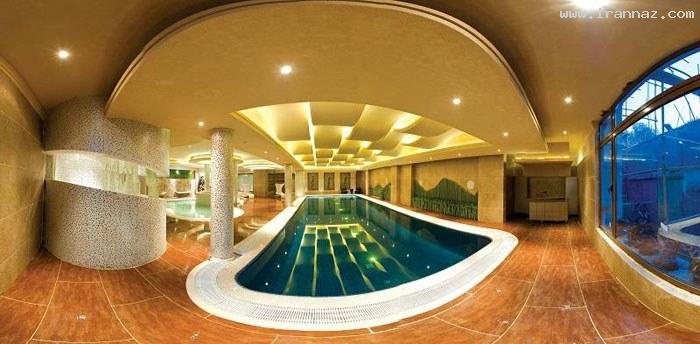
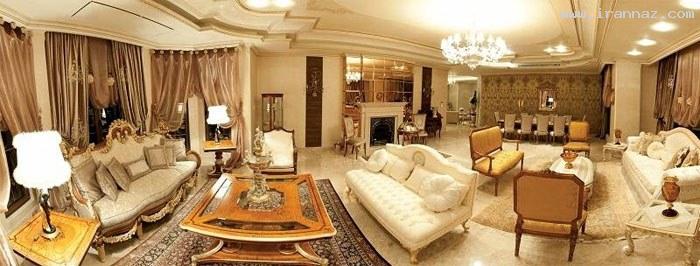
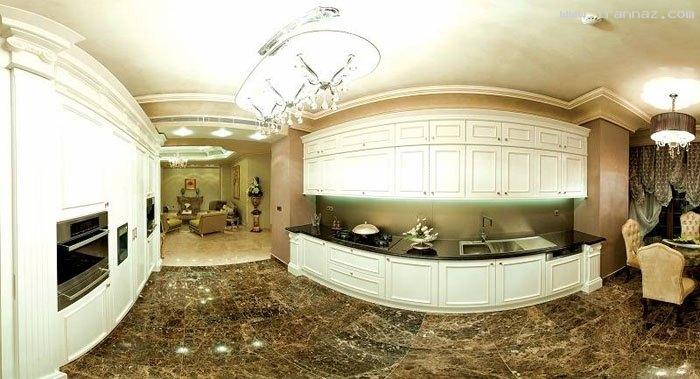
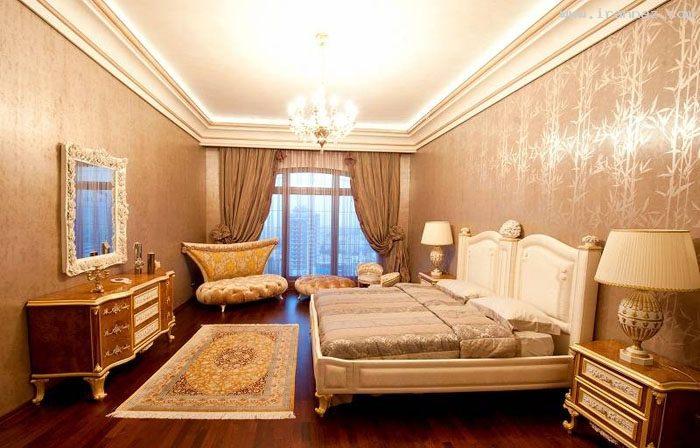
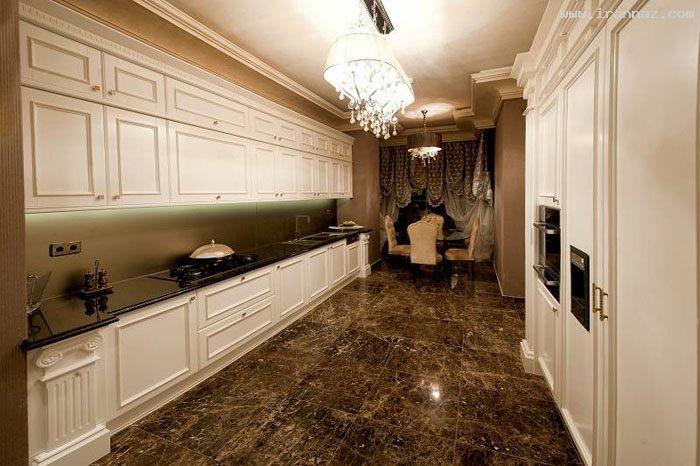
در آشپزخانه ها هم از تجهیزات اجاق گاز، فر، مایکروویو، قهوه ساز و ماشین ظرفشویی استفاده شده که همگی توسط یک برند آلمانی معروف ساخته شده اند. سازندگان برج می گویند این سازه تا 8/6 درجه در مقیاس ریشتر در برابر زلزله مقاوم است!
به گزارش ایران ناز برای خرید ارزان ترین واحد در طبقه اول ساختمان به چیزی حدود پنج میلیارد تومان ناقابل نیاز خواهید داشت. بهترین واحد برج یک پنت هاوس 1400 متری دوبلکس است که حدود 23 میلیارد تومان قیمت دارد. تنها پورسانت معامله این واحد 230 میلیون تومان تخمین زده می شود.





آشیانه پرنده

طرح مواج بنایی زیبا که استادیوم ملی چین است . این بنا معروف به آشیانه پرنده است و بزرگترین سازه ساخته شده از فلز به شمار می رود که 5 سال ساخت و تکمیل آن به طول انجامید.
کلیسای جامع پوشیده از رنگ های آبنبات

بنایی بسیار زیبا و شاد سرشار از انرژی، درخیابان بسیل مسکونمونه بی نظیری است که استعداد و نبوغ روس ها را به معرض نمایش گذاشته است.
نزدیک تر به خدا

منار آلم مینستر که گویی آسمان را درمحله آلم واقع در آلمان به دو نیم کرده است، مدت ها به عنوان اثری بی نظیر شناخته می شد به سفارش یکی از شخصیت های زمانه تاسیس این بنا در قرن چهاردهم آغاز شد اما تا سال 1890 کار تکمیل آن به طول انجامید. ان بنادرزمان خودبه عنوان بلندترین کلیسای جهان به شمار می رفت.
یک شاهکار هنری

این اثر هنری بسیار زیبا ساخت آن به دستور ملکه الیزابت دوم در سال 1973 آغاز شد. طراح و معمار آن به دلیل کشاکش مسئولان دولتی هرگز نتوانست پایان شاهکار خود را ببیند.
جذاب و عظیم

این بنا ی تاثیر گذار و با ابهت در دو وجه ساخته شده است تا دو بلوک بزرگ فلزی از دو سر به هم پیوند بخورند. این دو بلوک معظم بالاخره در سال 2007 به هم متصل شدند. هم اکنون این محل خانه سینمایی مرکزی در چین است.
مناره ای الهام بخش

دبی، بلندترین آسمان خراش به نام برج خلیفه - طرحی مرکب از دو برج مسکونی وتجاری که مدت هایی طولانی رکورد های جهانی را شکست و رسیدن به این رکورد را دست نیافتنی کرد. این برج که توسط معماران آمریکایی طراحی شده است هزینه ای بالغ بر 15 میلیارد دلار داشته است.
برج های دوقلو

برج های دو قلوی مالزی از سال 1998 تا 2004در صنعت برج سازی حرف اول را می زدند.
جزیره ساخته دست بشر

هر چند این تصویر تا حد ممکن تصور ساخته بشری بودن جزیره را غیر ممکن می کند اما واقعیت این است که تمام اجزا ساخته شده این جزیره از مواد و مصالح ساخته شده به دست انسان کامل شده . جزیره پالم ایسلند( نخل خرما) در دبی است که طرح معماری و مهندسی خارق العاده و برجسته ای به شمار می رود.
گنبد دو هزار ساله

طرحی ارزشمند و دقیق به جا مانده از گذرگاه تاریخ انگلستان . این پرده گنبدی متعلق به زمان های بسیار اکنون در حال از بین رفتن است ،اما این اثر در جنوب لندن هم چنان توجه بسیاری را به خود جلب کرده است وشگفت زده می کند.
زندگی آینده در زمان حال

این بنا با نام لاتین خود " بیوسفیر 2 و لانگ" بنایی کاملا مجهز، نمایانگر بزرگترین و نزدیک ترین طرح ممکن و مناسب زیست محیطی است که تا به حال ساخته شده است.
مکعب آبی

طرحی که تا به حال نظیر آن دیده نشده، طرحی که اولین بار با نقش های تراشیده شده بر روی دیوار ترسیم شده است و همانند سنگ های آسمانی است
فنگ شویی در محل کار و میز مطالعه
اولین قدم ببینید میزتان کجا قرار گرفته است؟ میزتان نباید جلویش دیوار باشد، بهتر است دیوار در پشتش باشد، اگر دیوار جلوتان باشد مثل این است که یک مانعی جلوی روی تان قرار گرفته است. اگه دقت کنید حس می کنید که آدم کلافه یا زود خسته می شود، ترجیحا میز باید رو به در ورودی باشد بطوری که مسلط به اتاق باشید، حتی اگر نمی توانید جایش را تغییر دهید یک آینه روی میز قرار دهید که در را ببینید!
.jpg)
چیدمان روی میز
مطلب بعدی مرتب بودن روی میز است به هم ریختگی روی میز ما را دچار حس گیجی می کند، پس روی میزتان را مرتب کنید.
در فنگ شویی جهت ها خیلی مهم هستند. هر جهتی یک ویژگی دارد مثلا برای طراحی یک خانه پیشنهاد فنگ شویی برای قرار گیری آشپزخانه، اتاق، نشیمن و ... بر اساس این جهات است که متفاوت با دانسته های ما نیست، همان دانسته ها است ولی دلایل اش خوب خیلی جالب است. حالا در مورد میز کار هم این جهات را اعمال می کند که مثلا چه چیزهایی کجای میز قرار بدیم تا با دیدن اونا حواس مان به یک سری چیزها باشد.
وسط میز مهمترین جای میز است، مرکز نیرو، پس اگر روی میزتان کامپیوتر هست حتما وسط باشد یا هر چیز دیگری که بخش اصلی کارتان هست را وسط قرار دهید.
یکی از مسائل مهم هنگام کار حفظ خونسردی است. در فنگ شویی جهت چپ نشان دهنده خونسردی و شجاعت است:
-
جنوب غربی - خونسردی
-
شمال غربی - شجاعت
گفته می شود ترجیحا یک تمثال مذهبی یا کارت پستالی از طبیعت در این بخش قرار داده شود.
سمت راست هم مربوط به توجه و ارتباطات است، بهتره در این سمت یک کره زمین و چند شاخه گل قرار داده شود. کره زمین برای اینکه یعنی شما طالب مشتریان زیادی هستید و این حس نا خودآگاه در شما تقویت می شود.
از آنجایی که کامپیوتر یکی از اصلی ترین منابع تجارت است باید سعی کنیم صفحه آن را همیشه تمیز کنیم، این کار اولین تاثیر مثبت بر روی خودمان دارد. همان طوری که می دانید گرد و غبار روی صفحه کامپیوتر خیلی هم خطرناک هستند!
توصیه می شود حتما وقتی کامپیوتر خاموش است (کامپیوتر داخل اتاق مان) با کاور رویش را بپوشانیم. خصوصا روی صفحه مانیتور. اگر بخصوص محل خوابیدن ما هم توی همان اتاق باشد. (در مورد آینه هم این مورد رعایت شود)
برای تصویر پس زمینه، زمینه ای که در آن از رنگ ارغوانی ملایم استفاده شده باشد به ذهن آرامش بیشتری می دهد
فنگ شویی مخالف هر گونه انباشتگی در هر زمینه ای است. در این مورد هم باید روی دسکتاپ خیلی خلوت و منظم باشد، و برای اینکه این احساس به ما دست ندهد که سرمان با انبوهی از کار شلوغ شده این نظم و ترتیب را در همه فولدرها و درایوها و … باید رعایت کنیم. همچنین از شلوغ شدن ایمیل ها نیز باید خودداری شود.